MongoDB Atlas 등록&사용 (무료 mongoDB Cloud 서비스)
- 회원가입
https://www.mongodb.com/cloud/atlas
Managed MongoDB Hosting | Database-as-a-Service
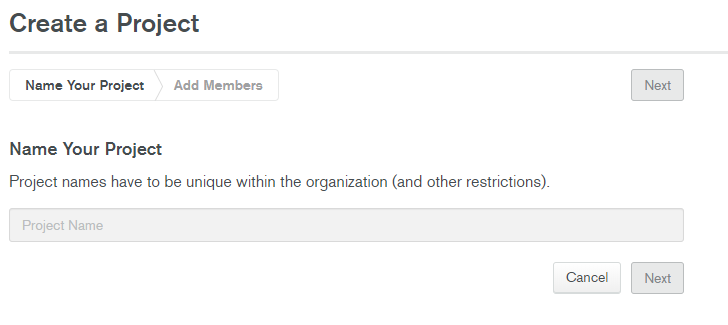
- 프로젝트명 입력
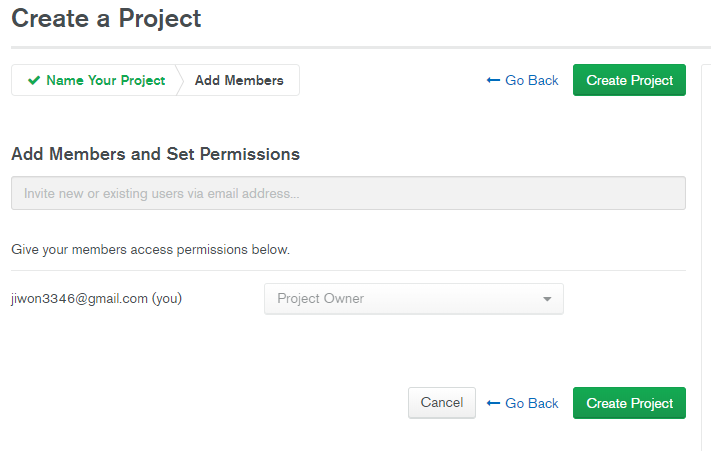
- 공유 유저 설정
: 프로젝트 생성 이후에도 수정 할 수 있다.
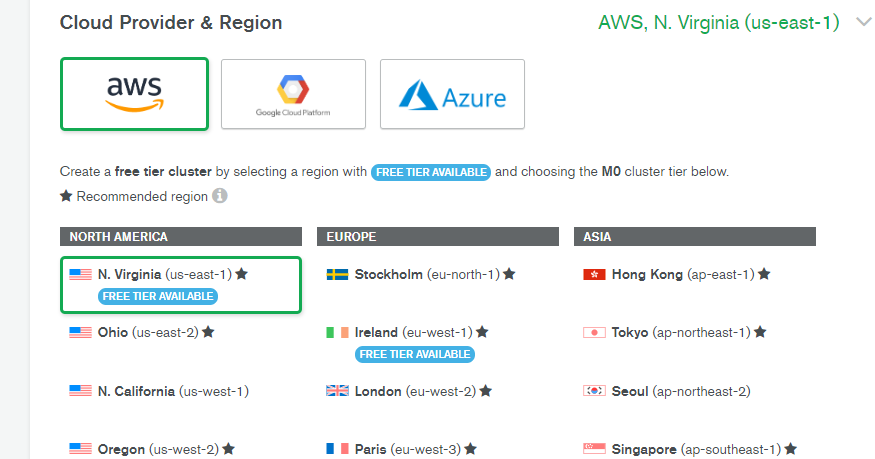
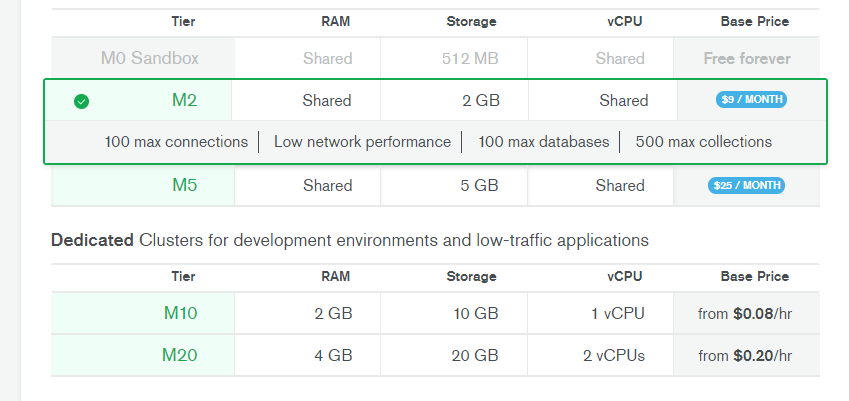
- Cluster 생성
사용될 데이터베이스를 Cluster라고 부른다.
- User 정보 설정하기
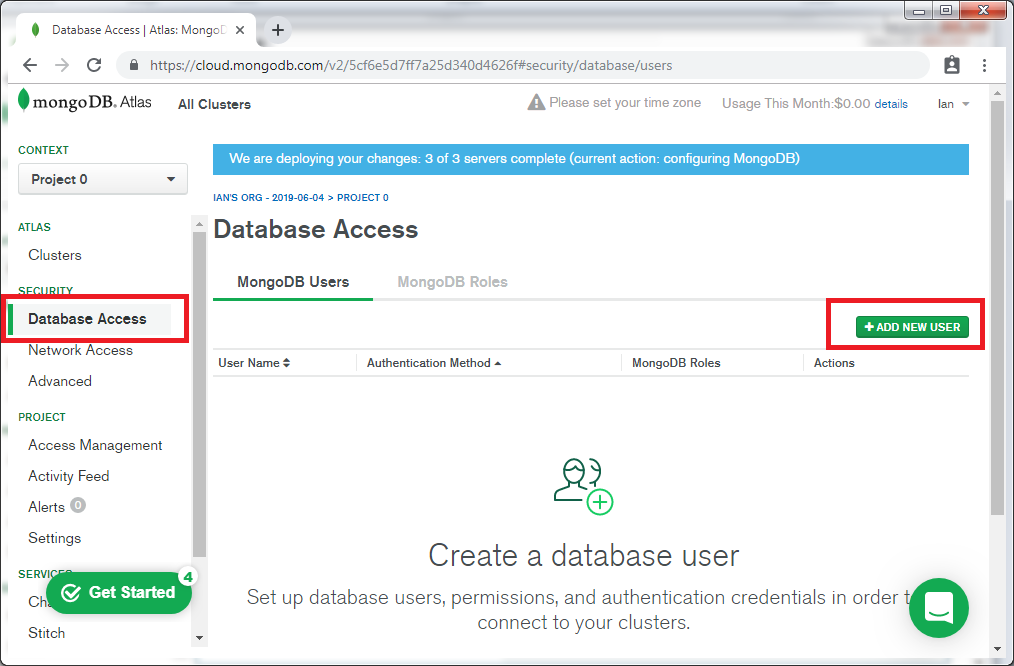
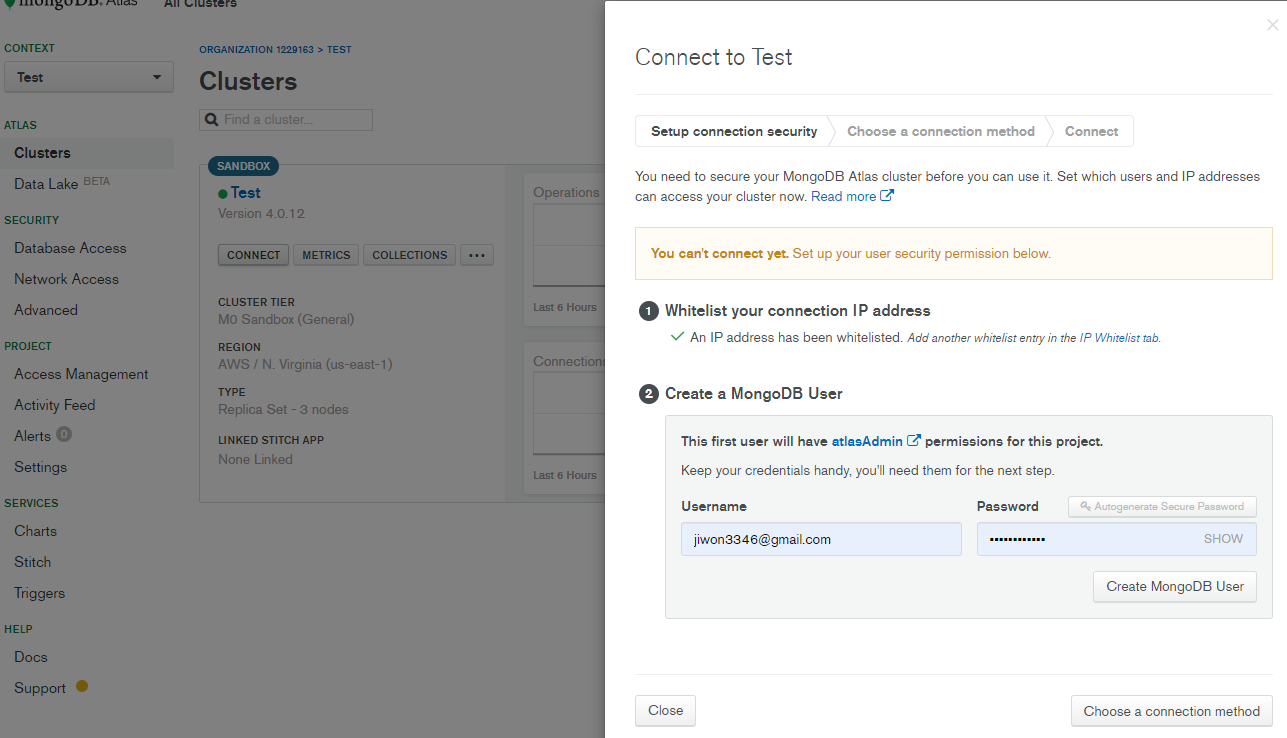
다시 Clusters 대시보드로 넘어가서 Connect를 클릭하자.
UserID를 설정하면된다. UserId와 비밀번호는 연결할 때 쓰이는 것을 명심하자.
왼쪽 Database Access 메뉴를 선택하고 오른쪽의 Add New User 버튼을 누르자. 처음에 입력한 email과 비밀번호는 mongodb.com을 이용하기 위한 회원가입이고, 여기서의 user는 DB를 사용하기 위한 user입니다. 별개의 계정이다.
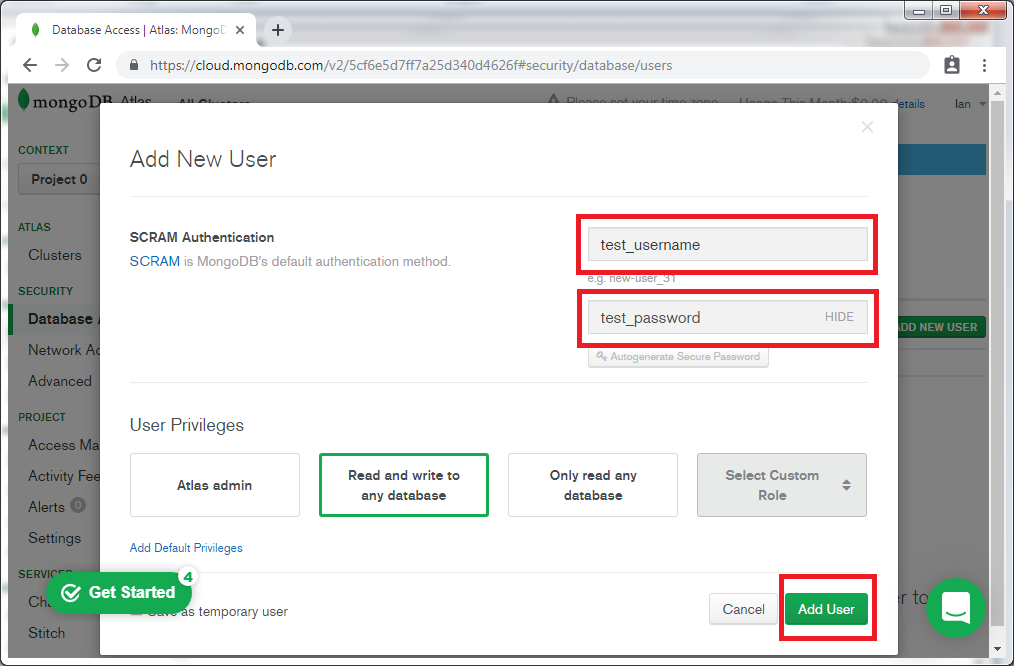
이렇게 팝업이 뜨는데, username과 password를 설정하고 Add User 버튼을 누릅니다. 이 username과 password는 DB connection string을 만들 때 사용되므로 잘 기억해두자
- Network Access IP 설정하기
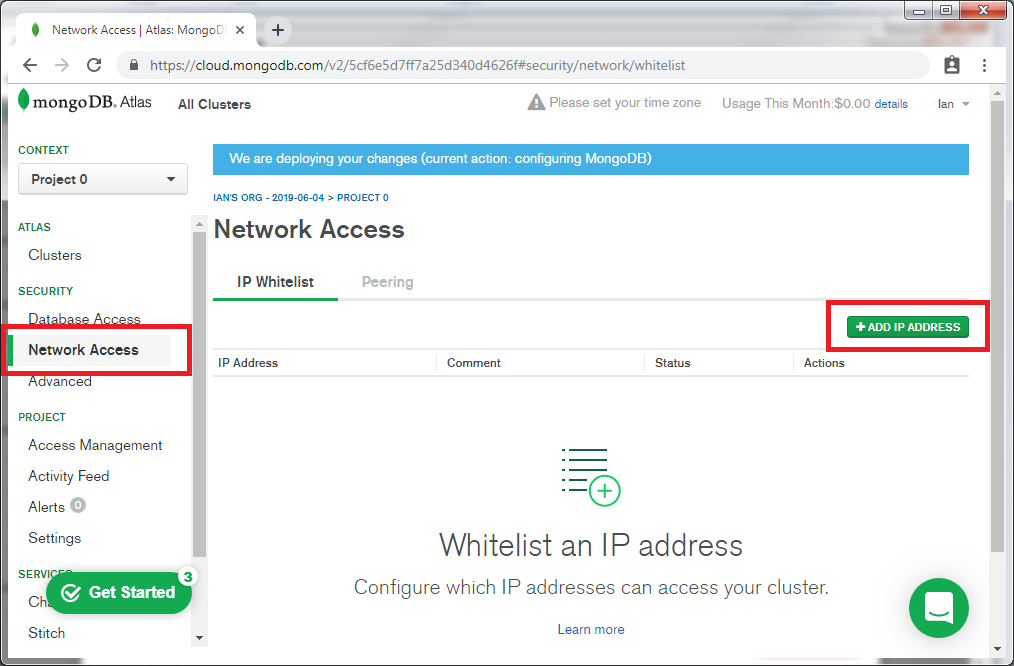
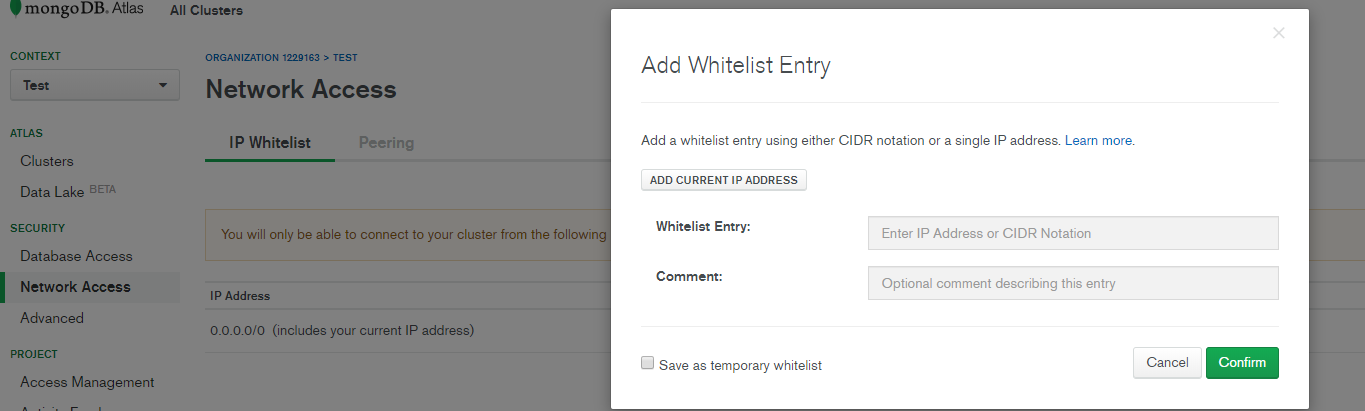
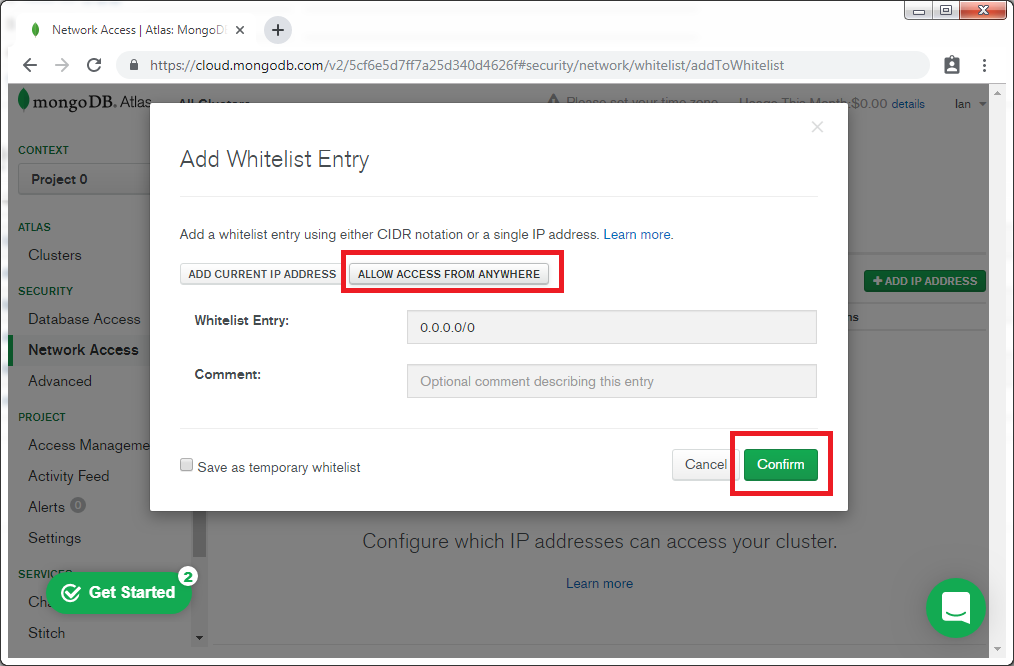
다음으로 IP whitelist를 설정한다. 보안을 위해 username과 password가 있더라도 아무 IP에서나 접속할 수 없고, 지정된 IP에서만 DB에 접근할 수 있게 하는 설정이다. mongoDB Atlas는 이 설정하지 않으면 DB를 사용할 수 없다.
왼쪽에 시큐리티 보면 Network Access 설정페이지로 갈 수 있다. 만약 서버의 아이피가 확실히 정해졌다면 아이피를 입력하면되고, 개발단계라면 0.0.0./0 인 모든 아이피 허용을 지정해주자. (나는 미리 해놔서 없지만 아마 버튼이 따로 있을 것이다.)
Allow Access From Anywhere 버튼을 누르면 자동으로 0.0.0.0/0이 입력됩니다. 이렇게 설정하면 아무 IP에서나 접속할수 있습니다. 물론 연습용인 경우에만 이렇게 설정을 하시고, 실제 사이트에서 사용하려면 이렇게 설정하면 안된다.
- 몽고DB 연결 방식 선택하기
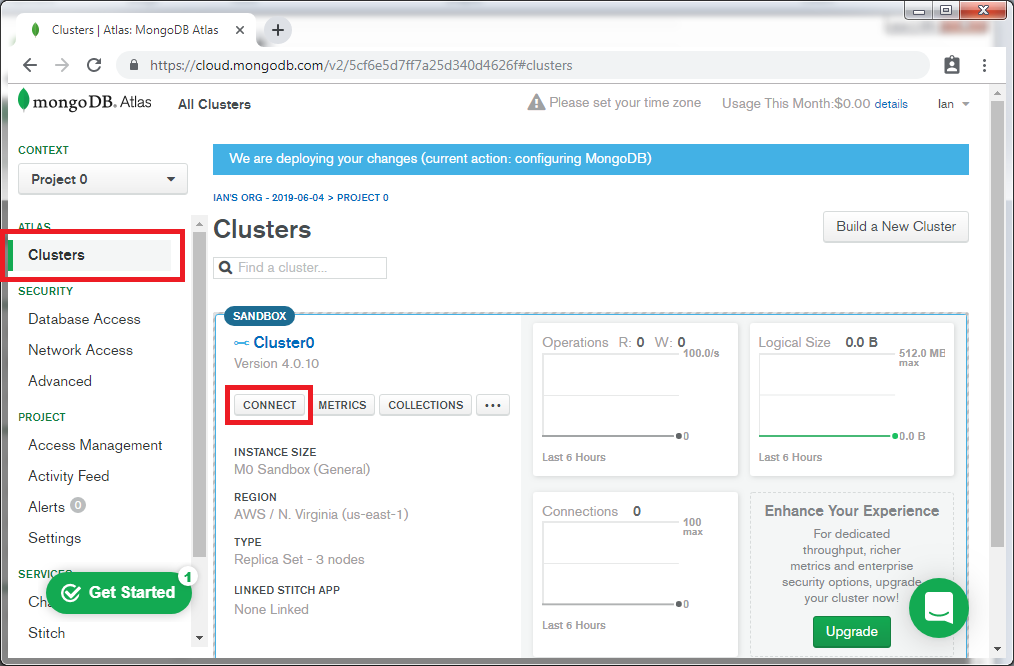
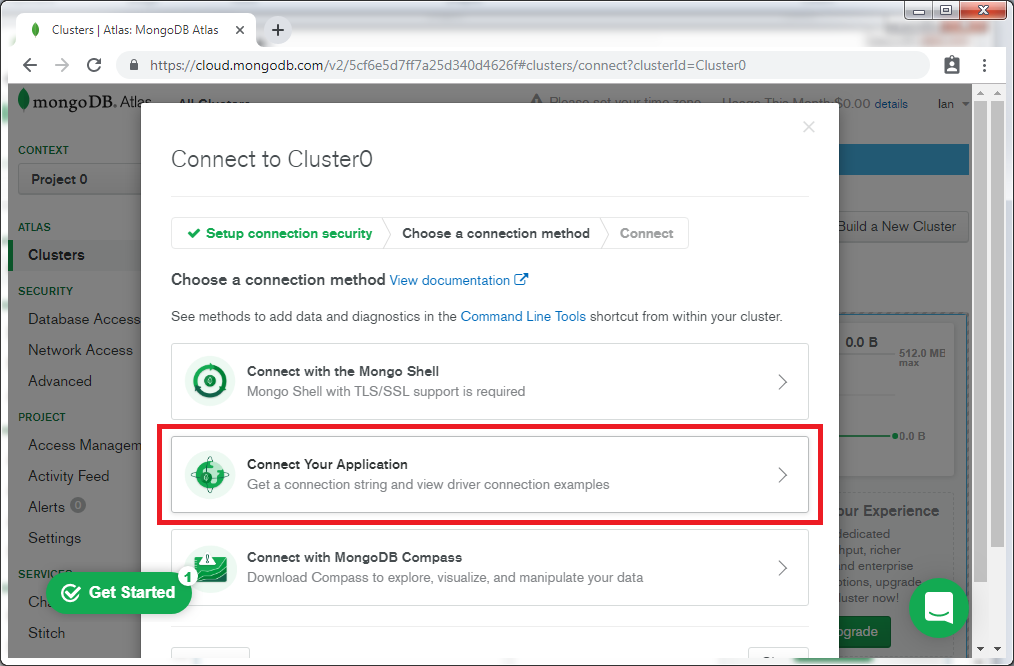
여러가지 방법으로 DB에 접속할 수 있다. Conect Your Application 버튼을 눌러 connection string을 얻자
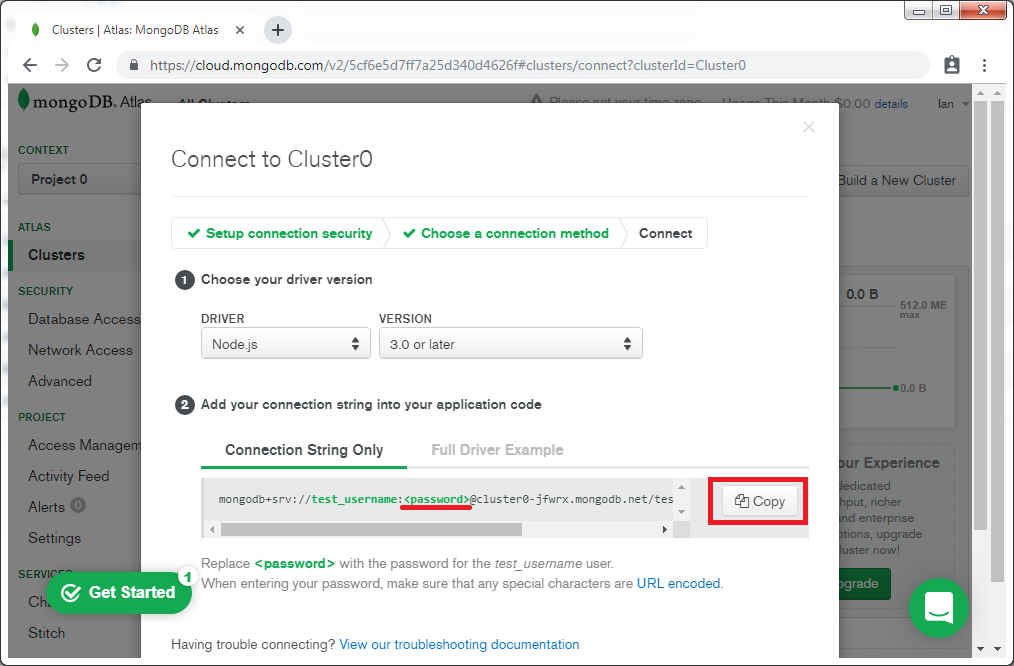
DB username과 password로 바꿔준다.
<>까지 지우고 입력한다.
만약 username이 test_username이고, password가 test_password라면, connection string은 다음과 같은 형태가 됩니다.
mongodb+srv://test_username:test_password@cluster0-jfwrx.mongodb.net/test?retryWrites=true&w=majority