DOM 이벤트
작성
이벤트: 웹 브라우저가 알려주는 HTML 요소에 대한 사건의 발생을 말한다. 브라우저는 이벤트를 감지하여 사용자와 웹페이지 간의 상호 작용을 가능하게 한다.이벤트 핸들러: 이벤트가 발생했을 때 처리를 담당하는 함수, 지정된 이벤트가 발생하면, 웹 브라우저는 그 요소에 등록된 이벤트핸들러를 실행시킨다.
1. DOM 이벤트 개요
DOM 이벤트는DOM내의element,document객체,window객체와 관련되어 발생하는 사전에 정의된 시점 또는 사용자 정의 시점을 말한다.- 이 시점(=
이벤트)는 사전에 결정되어 있으며,이벤트가 발생할 때 실행될 기능을(핸들러/콜백) 연관시킨다. 이벤트는 UI의 상태(focus), Javascript 실행 환경 상태(페이지가 로드되거나 XHR 요청이 완료되었을 때), 프로그램 자체의 상태(페이지 로드된 후 30초 동안 모든 마우스 클릭을 모니터링)에 의해 발생한다.
이벤트를 설정하는 세 가지 방법
- 인라인
attribute event handler, (= HTML 이벤트 핸들러)
<body onclick="console.log('trigger attribute event handler')">property event handler
divElem.onclick = function() {console.log('trigger property event handler')}addEventListener()
divElem.addEventListener('click', function() {
  console.log('trigger property event handler')
}) <div>를 클릭할 때<body>도 클릭하고 있다는 것을 명심하자.- 인라인
attribute event handler은HTML과Javascript를 혼합하게 사용하기 때문에 이 둘을 분리해서 사용하는것이 바람직하다. - 이 세가지 방법 모두 이벤트를 예약할 수 있지만
addEventListener()만이 견고하고 조직화된 솔루션을 제공한다.
(1) adddEventListener vs onclick
property event handler는 한 번에 한 개의 값만 이벤트 속성에 할당할 수 있다. 이벤트를 속성 값으로 할당할 때 하나 이상의 속성 이벤트 핸드러를 DOM에 추가할 수 없다.
divElem.onclick = function() {console.log('i get overridden')}
divElem.onclick = function() {console.log('i win')}onclick속성에 값을 두 번 할당한다면, 마지막에 할당한 값으로 오버라이딩 된다.- 나머지 두 방법에 비해,
adddEventListener를 사용하면 이벤트가 호출하는함수의 스코프 체인을 수월하게 활용할 수 있다.
(2) addEventListener는 객체를 이벤트 핸들러로도 할당할 수 있다.
addEventListener가 인자로 객체 형태의 핸들러를 받으면 이벤트 발생 시 obj.handleEvent(event)가 호출된다.
class Menu {
  handleEvent(e) {
    // mousedown -> onMousedown
    let method = 'on' + e.type[0].toUpperCase() + e.type.slice(1);
    this[method](e);
  }

  onMousedown(e) {
    elem.innerHTML = "마우스 버튼을 눌렀습니다.";
  }

  onMouseup(e) {
    elem.innerHTML += " 그리고 버튼을 뗐습니다.";
  }
}

let menu = new Menu();

elem.addEventListener('mousedown', menu);
elem.addEventListener('mouseup', menu);
(3) Element 노드, Document 노드, Window 객체
- 셋 다
프로퍼티 이벤트 핸들러와addEventListener을 지원하며,Documnet노드만인라인 이벤트를 지원하지 않는다. Document노드document.onclick = function(){}documet.addEventListener()
window객체<body>,<frameset>element를 통해 인라인 이벤트 핸들러를 지원한다.<body onload=""></body>window.load = function(){}window.addEventListener()
2. DOM 이벤트 유형
- 사용자 인터페이스 이벤트
- Focus 이벤트
- Form 이벤트
- Mouse 이벤트
- Wheel 이벤트
- Keyboard 이벤트
- Touch 이벤트
- Winodw,
<body>, 프레임 관련 이벤트 - Document 관련 이벤트
- Drag 이벤트
- 이벤트 유형 확인하러가기
3. 이벤트 흐름
- 이벤트가 발생되면 DOM을 따라 흘러가거나 전파되면서 다른 노드와 Javascropt 객체들에서 동일한 이벤트를 발생시킨다.
- 이벤트 흐름은
캡처단계(Dom 트리 줄기 -> 가지),target단계,버블링단계(Dom 트리 가지 -> 줄기), 혹은 양쪽 모두로 발생할 수 있게 할 수 있다.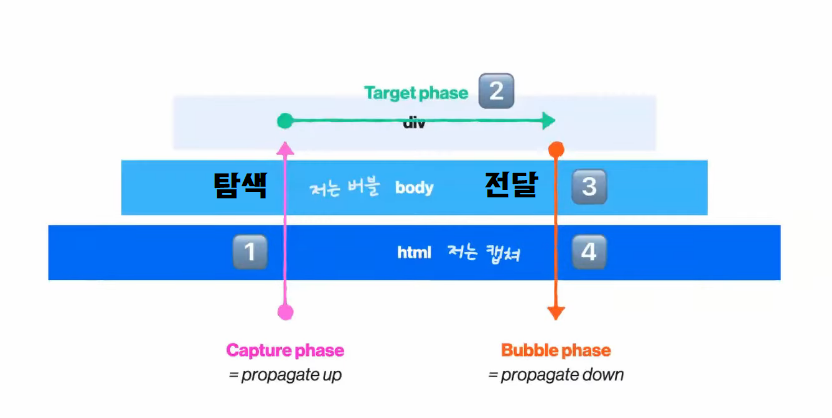
addEventListener()의 default 값은 버블링 단계로 세번째 인자에false값이 들어가있으며, 캡처 단계로 바꾸고자 할 경우true를 넣는다.
//1. 캡처 단계, window
window.addEventListener('click', function(){console.log(1)},true)

//2. 캡처 단계, document
document.addEventListener('click', function(){console.log(2)},true)

//3. 캡처 단계, html
document.documentElement.addEventListener('click', function(){console.log(3)},true)

//4. 캡처 단계, body
document.body.addEventListener('click', function(){console.log(4)},true)

//5. 캡처 단계 도중에 타겟 단계가 발생
document.querySelector('div').addEventListener('click', function(){console.log(5)},true)

//6. 버블링 단계 도중에 타겟 단계가 발생
document.querySelector('div').addEventListener('click', function(){console.log(6)},false)

//7. 버블링 단계
document.body.addEventListener('click', function(){console.log(6)},true)

//8. 버블링 단계, html
document.documentElement.addEventListener('click', function(){console.log(7)},true)

//9. 버블링 단계
document.addEventListener('click', function(){console.log(8)},true)

//10. 버블링 단계
window.addEventListener('click', function(){console.log(4)},true)<div>를 클릭하면 위와 같은 순서대로 이벤트가 발생한다.<div>를 제외한 다른 위치를 클릭하면,<div>에 연결된click이벤트는 호출되지 않으며, 버블링 호출은<body>에서 시작된다. 이벤트 타겟이 더 이상<div>가 아니라<body>element이기 때문이다.- 통상적으로 이벤트는
버블링 단계도중에 호출되는 것으로 가정한다. - 이벤트 타겟에서 이벤트가 발생하기 전에 이를 가로채는 것이 가능하다.
이벤트 위임에서 이를 설명할 것이다.
e.eventPhase
이벤트 리스너에 전달되는이벤트 객체는 이벤트가 어느 단계에서 호출되었는지를 가리키는 숫자를 가지고 있는eventPhase라는 속성을 갖고있다.e.eventPhase= 1캡처 단계e.eventPhase= 2타겟 단계e.eventPhase= 3버블링 단계
4. EventTarget.addEventListener()
addEventListener()메서드는 모든element노드,window객체,document객체에 존재한다.DOM과BOM에 관련된Javascript 객체뿐만 아니라 HTML 문서의 일부에도eventListener를 추가할 수 잇다.
window.addEventListener('mousemove', function(){console.log('moving over window')})

document.addEventListener('mousemove', function(){console.log('moving over document')})

divElem.addEventListener('mousemove', function(){console.log('moving over div')})- 통상적으로 개발자는 DOM으로 이벤트가 버블링되기 전에 객체가 이벤트가 처리하도록 버블링 단계 도중에 이벤트가 발생되길 원한다.
- 이 때문에,
addEventListener()의 마지막 인수는 대부분 false값을 주게 되고 default값이 false이다. - XMLHttpRequset 객체에서도
addEventListener()를 사용할 수 있다.
5. EventTarget.removeEventListener()
removeEventListener()메서드를 사용하여 이벤트 수신기를 제거할 수 있다.- 하지만
eventListener가 익명 함수로 추가되었다면 제거할 수 없다.
var sayHi = function() {console.log("Hi from sayHi Func")}

document.body.addEventListener('click', function() {console.log("Hi from Anonymous")})
divElem.addEventListener('click', sayHi)

divElem.removeEventListener('click', sayHi) // 제거 성공
document.body.removeEventListener('click', function() {console.log("Hi from Anonymous")}) // 제거 실패
6. 이벤트 객체
- 이벤트에서 호출되는 핸들러나 콜백 함수에는 이벤트와 관련된 모든 정보를 가지고 있는 매개변수(event)가 전송된다.
elem.addEventListener("click", function(){
  console.dir(event)
})
이벤트 핸들러 안에는 event 변수가 암묵적으로 들어간다.
인라인 스크립트,.onclick,addEventListener모두event를 따로 매개변수로 전달받지 않아도 이벤트 핸들러안에서 사용할 수 있다.
document.body.addEventListener('click', handler)

function handler() {
  console.log(event)} // PointerEvent
}
function handler() {
const event = "LOCAL"
console.log(event) // LOCAL
}- 하지만 핸들러 내부에
event변수를 따로 선언하면, 내부 변수의 값이 나온다. - 이를 통해,
event는 콜백함수로 실행이 될 때,LOCAL스코프 밖의 스코프에서event를 참조한다는 것을 알 수 있다.
7. this 값: event.currentTarget
this값은 이벤트가 연결된 element를 가리킨다.
button.addEventListener('click', function(event) {
	console.log(this === event.target === button) // true
});- 이벤트 핸들러안의
this는 해당 이벤트가 발생한 요소를 가리킴
<button onclick="this.textContent = '성공입니다!'">클릭하세요!</button>인라인 핸들러에 작성한 내용은 이벤트 핸들러안의 코드와 같으므로this는 이벤트가 연결된 element를 가리킨다.
divElem.addEventListener('click',function(){console.log(this)}) //<div><div>에 이벤트가 연결됐으므로<div>를 클릭하면this는<div>를 바라본다.
<body>
  <div><div>
  <button></button>
</body>document.body.addEventListener('click', function(){console.log(this)}) //<body>- 위의 코드에서
<button>나,<div>,<body>를 클릭해도this값은 이벤트가 연결된<body>element 노드가 된다.
document.body.addEventListener('click',()=>console.log(this)) // window- 화살표 함수는
this바인딩을 하지 않으므로window가 나온다.
8. 이벤트의 대상을 참조: event.target
Event.target: 이벤트를 발생시킨 element, 이벤트의 진원지를 알아낼 수 있다.Event.currentTarget: 이벤트 흐름을 통해 현재 이벤트를 갖고 있는 element
<body>
  <div>
    <button>
    </button>
  </div>
</body>document.body.addEventListener("click",function(e){
console.log(e.currentTarget, e.target)<body>를 클릭했을 때:e.currentTarget=<body>,e.target=<body><div>를 클릭했을 때:e.currentTarget=<body>,e.target=<div><button>를 클릭했을 때:e.currentTarget=<body>,e.target=<button>e.currentTarget값은 이벤트가 연결된body로 동일한 반면,e.target이벤트의 진원지를 출력한다.
<form>태그에서 e.target.namevalue으로 접근하기
nameattribute가 있는 태그는<select>,<input>,<textarea>등이 있다.<form>태그 하위의nameattribute의 value에 있는 값을e.target.namevalue로 바로 접근할 수 있다.- ex)
<form><input name="pw"></input></form>에서 input안의 있는 내용물은,form에서 발생한event의event.target.id.value으로 접근할 수 있다.
- ex)
<form>
  <input type='text' name='id'></input>;
  <input type='password' name='pw'></input>;
  <input type='checkbox'></input>;
  <textarea name="board"></textarea>
  <select name="selecto"></select>
  <input type="submit"></input>
</form>
const form = document.querySelector('form');
form.onsubmit = (e) => {
e.preventDefault()
const id = e.target.id.value
const pw = e.target.password.value
const checked = e.target.checked
const board = e.target.board.value
const selecto = e.target.selecto.value
console.log(id, pw, board, selecto) // input, textarea등에 입력한 값이 출력됨
}9. 기본 브라우저 이벤트 취소하기
- 브라우저는 사전에 구성된 여러 이벤트를 제공한다. 예를 들어 링크를 클릭할 때 URL로 이동한다거나, 체크박스를 클릭할 때 박스가 체크된다거나, 텍스트 필드에 텍스트를 입력할 때 텍스트가 입력되어 스크린에 표시되는 것과 같이 말이다.
- 이런 브라우저 이벤트는 기본 이벤트를 호출하는 노드나 객체에 연결된 이벤트 핸들러 함수 내부에서
preventDefault()메서드를 호출해서 막을 수 있다.
<a href="google.com">google<a>
<input type="checkbox" />
<textarea></textarea>aElem.addEventListener("click",function(e){e.preventDefault()})
inputElem.addEventListener("click",function(e){e.preventDefault()})
textareaElem.addEventListener("keypress",function(e){e.preventDefault()})
document.body.addEventListener("click", function(){console.log(the event flow still flows!)})
// html문서 내의 링크를 클릭하면 기본 이벤트가 중지되어 링크이동은 안되지만,
// 이벤트 버블링은 중지되지 않았으므로, 이벤트가 여전히 전파된다.Event.cacelable: 기본 동작 취소가 가능한지boolean타입의 값이다.Event.defaultPrevented:read-onlyproperty of the Event interface returns a boolean value indicating whether or not the call to Event.preventDefault() canceled the event.
10. 이벤트 흐름 중지시키기
stopPropagation(): 캡처/버블링 이벤트 흐름 단계가 중지된다.- 이벤트 흐름을 차단하는 것이지, 이벤트 자체를 없애는 것은 아니다.
- 하지만 노드나 객체에 직접 연결된 이벤트는 여전히 호출된다.
- 기본 이벤트를 막지 않는다.
document.querySelector('div').addEventListener('click', function(){
  console.log('no.1 from div')
})

document.querySelector('div').addEventListener('click', function(event){
  console.log('no.2 from div')
  event.stopPropagation();
})

document.querySelector('div').addEventListener('click', function(event){
  console.log('no.3 from div')
})

document.body.addEventListener('click', function(event){
  console.log('denied from stopPropagation()')
}) // 버블단계 막힘
11. 동일한 대상의 이벤트 흐름 & 다른 유사 이벤트 중지 시키기
stopImmediatePropagation(): 이벤트 흐름을 중지시킴과 더불어 직접 연결된 후속 이벤트를 중지시킨다.
document.querySelector('div').addEventListener('click', function(){
  console.log('no.1 from div')
})

document.querySelector('div').addEventListener('click', function(event){
  console.log('no.2 from div')
  event.stopImmediatePropagation();
})

document.querySelector('div').addEventListener('click', function(event){
  console.log('denied from stopImmediatePropagation()')
})

document.body.addEventListener('click', function(event){
  console.log('denied from stopImmediatePropagation()')
})stopImmediatePropagation()메서드 역시 기본 이벤트는 막지 않는다.- 브라우저 기본 이벤트는 여전히 호출되며, 이는
preventDefault()를 호출해야만 이 이벤트를 막을 수 있다.
12. 사용자 정의 이벤트
1) deprecated way
// Create the event.
const event = document.createEvent('Event');

// Define that the event name is 'build'.
event.initEvent('build', true, true);

// Listen for the event.
elem.addEventListener('build', function (e) {
  // e.target matches elem.

}, false);

// target can be any Element or other EventTarget.
elem.dispatchEvent(event);
2) 현재 사용되고 있는 MDN 예제
const event = new Event('build');

// Listen for the event.
elem.addEventListener('build', function (e) { /* ... */ }, false);

// Dispatch the event.
elem.dispatchEvent(event);- 이벤트 객체를 생성한 다음엔
elem.dispatchEvent(event)를 호출해 요소에 있는 이벤트를 반드시 '실행’시켜줘야 한다. - 이벤트를 실행시켜줘야 핸들러가 일반 브라우저 이벤트처럼 이벤트에 반응할 수 있다.
13. 마우스 이벤트 시뮬레이션/트리거링
- 이벤트를 시뮬레이션하는 것은 사용자 정의 이벤트와 별반 다를 바 없다.
- 마우스 이벤트를 시뮬레이션하려면,
document.createEvent()를 사용하여MouseEvent를 생성한 후initMouseEvent()를 사용하여 발생할 마우스 이벤트를 구성한다. 그 후, 이벤트를 시뮬레이션하고자 하는element에 전달한다. <div>를 클릭해서click이벤트를 발생시키는 대신, 마우스 이벤트를 프로그래밍적으로 구성해서 이벤트를 트리거링/시뮬레이션하여<div>에 전달해보자.
<div>no need to click, we programmatically trigget it</div>var divElement = document.querySelector('div')
// 시뮬레이션할 click 이벤트 구성
divElement.addEventListener('click', function(e){
console.log(Object.keys(e)),false
})
// 시뮬레이션된 'clcik' 마우스 이벤트 생성
var simulateDivClick = document.createEvent('MouseEvents')
// 시뮬레이션된 마우스 click을 구성
simulateDivClick.initMouseEvent('click', true, true, document.defaultView, 0, 0, 0, 0, 0, false, false, false, 0, null, null)
// initMouseEvent(type, bubbles, cancelable, view, detail, screenx, screeny, clientx, clienty, ctrlKey, altKey, shiftKey, metaKey, button, relatedTarget)
// 시뮬레이션된 click 이벤트 발생
divElement.dispatchEvent(simulateDivClic)
initEvent()는 deprecated되었다.
- https://developer.mozilla.org/en-US/docs/Web/API/Event/initEvent
- 대신 아래 링크와 같은 방법으로 커스텀 이벤트 혹은 내장 이벤트를 수정할 수 있다.
- https://developer.mozilla.org/en-US/docs/Web/Events/Creating_and_triggering_events
- https://ko.javascript.info/dispatch-events
14. 이벤트 위임, Event Delegation
이벤트 위임: 이벤트 흐름을 활용하여단일 이벤트 수신기가여러 개의 이벤트 대상을 처리할 수 있게 하는 것이다,이벤트 위임의 부수 작용: 이벤트가 생성될 때 이벤트에 응답하기 위해 이벤트 대상이 DOM 내에 있을 필요가 없다.- 이는 DOM을 업데이트하는 XHR 응답을 처리할 때보다 편리해진다.
이벤트 위임을 구현함으로써 자바스크립트가 로드되어 해석된 후에 새로운 콘텐츠가 DOM에 추가되어도 즉시 이벤트에 응답할 수 있게 된다.
- 사용 예시: 무한한 개수의 행과 열을 가진 테이블에서 이벤트 위임을 사용하면, 이벤트의 최초 대상인 노드나 개체에 대해 위임으로 동작하는 단일 이벤트 수신기를
<table>에 추가할 수 있고 이벤트의 대상인<td>중 아무것이나 클릭하면 해당 이벤트를 테이블의 클릭수신기로 위임한다. - 이것이 가능한 이유는
**이벤트 흐름**때문이며 그중에서 버블링 단계이다.
<table>
  <tbody>
        <tr>
          <td>row1 column1</td>
          <td>row1 column2</td>
        </tr>
        <tr>
          <td>row2 column1</td>
          <td>row2 column2</td>
        </tr>
        <tr>
          <td>row3 column1</td>
          <td>row3 column2</td>
        </tr>
  </tbody>
</table>document.querySelector('table').addEventListener('click',function(e){
if(e.target.tagName.toLowerCase() ==='td'){
console.log(e.target.textContent)
}
})- 테이블에 새로운 행을 추가하면 화면에 렌더링되자마자 click 이벤트에 반응하게 되는데, click 이벤트가
<table>element 노드로 위임된다. - 여기서
e.target은table하위에 있는 click 이벤트에 반응한element을 뜻한다. 이벤트 위임은click,mousedown,mouseup,keydown,keyup,keypress이벤트 형식을 처리할 때 활용하면 이상적이다.